
Claude杀入微软全家桶,一段话跑完4个Office新智元
Claude正式进驻Excel、PowerPoint、Word,Outlook公测同步开启。从Outlook到Word、Excel、PPT,一段对话跑完,上下文全程不丢。多窗口横跳、反复解释背景,这些知识工作最隐形的损耗,Anthropic要直接干掉它。
想象这样一个场景:一封邮件进来了。
你打开Outlook,让Claude分拣收件箱,它告诉你哪封需要你亲自回、哪封可以帮你起草、哪些是噪音可以忽略。
其中有一封带附件的,发件人要一份项目评审材料。Claude读完邮件正文,已经知道对方要什么。
这时你把附件在Word里打开,这个Word文件已经套好公司模板,Claude可以按现有标题样式、编号规则和格式要求起草memo(工作备忘录)。所有改动都以tracked changes(修订模式)呈现,你逐条确认就好。
memo里有几个数字需要建模支撑。你再切到Excel,让Claude搭模型,多个sheet(工作表)之间的公式关系都被完整保留。
数字跑完,再转进PowerPoint。Claude按你已打开的公司模板生成deck(演示文稿)。
然后再回到Outlook起草评审邀请,Claude会在你有权限查看的范围内检查参会者的日历空档生成会议邀请,并在Outlook的日历新建事件界面里打开,你检查一遍点发送后才会发出。
从收到邮件到发送会议邀请,Claude在四个Office应用中无缝切换,全程你没有重复解释过一次「这个项目是什么」。
这样的场景,并不是设想。Claude刚刚上线的功能,已经让它成为了现实。
5月7日,Anthropic官宣:Claude for Excel、PowerPoint、Word已经全面上线,Claude for Outlook进入公测。
覆盖范围是所有付费计划,包括Pro、Max、Team、Enterprise。
这次升级,不是Claude又多了几个Office插件,而是一次身份切换——让Claude从网页聊天框里的问答工具,变成贴着你的文件流转、嵌进整个工作流的智能体。
一封邮件进来,四个Office跑完
大多数人使用AI办公工具的体验是这样的:先把文件内容复制进聊天框,问问题,再把答案复制回文件。
在多个Office应用中切换,每次都要重新解释一遍背景。Claude for Microsoft 365想解决的正是这件事。
以前你用AI助手改一份Excel模型,再去让它生成PPT,第二步你要重新说一遍「这是一份XXX的财务模型,假设是XXX」。
Claude for Microsoft 365的设计是:你不需要。
官方称,在相关文件都已打开、跨应用功能已开启的情况下,Claude可以把Excel中的最新数据写入PowerPoint图表或Word memo。
Claude可以在当前跨应用会话中保留任务上下文。你从Word切到Excel,再切到PowerPoint,不需要重新解释项目背景。
有一点需要说清楚:Claude只能读写当前已经打开的文件,它没有能力主动去创建、打开或者在文件之间切换。「全自动联动更新」依赖你先把相关文件都摆开。这个限制也让AI管好它该管的事,更不容易越界。
从「生成内容」变成了「维护文件之间的一致性」,两件事的难度和意义都不在一个量级。
Claude是要把Office变成一个能扛下整个交付流程的智能体,而不是一个辅助写作的工具。
深度嵌入Office工作流
生成一段文字,大多数AI工具都能做到。但真正的门槛是:它们能进得去Office的工作流吗?
比如,进得去一个有三十个sheet、引用关系层层嵌套的Excel财务模型?进得去一个有批注线程、修订历史、样式规范的Word文档?进得去一个有主题模板、色板、图表格式的PPT?进得去Outlook的写信窗口……
这次Anthropic的更新,在这方面花了很大力气。
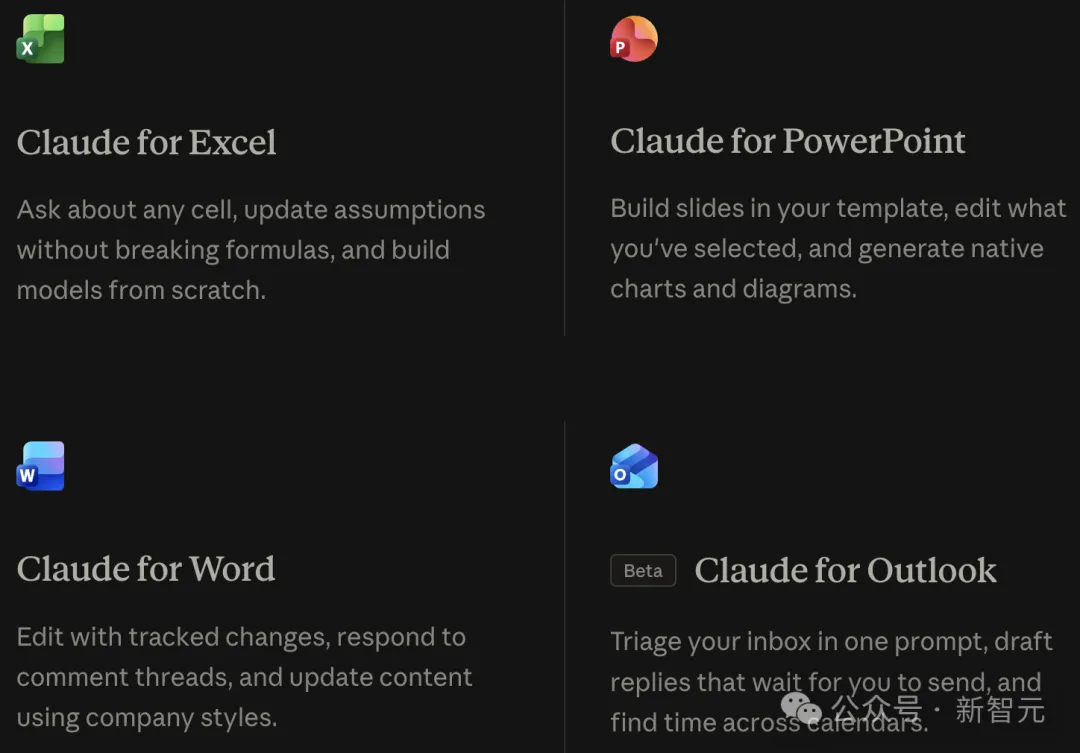
Claude for Excel、PowerPoint、Word、Outlook四个应用的核心能力。Outlook标注Beta,其余三个已正式上线。
Excel里,Claude可以询问任意单元格的内容,更新假设时不会破坏公式,也可以在多个sheet之间建模。
「不破坏公式」这一点,对任何用过Excel的人来说都十分重要。
财务模型里的公式关系往往牵一发动全身,一个AI工具如果动了不该动的单元格,带来的麻烦比没有它更大。
PowerPoint里,Claude生成的图表是原生可编辑元素,不是截图或图片,而是PowerPoint里真正的图表对象。
幻灯片会按你的模板生成,标题样式、色板、占位符都照你的规则来。
Word里,支持修订模式,支持回应评论线程,支持按公司样式修改内容,这意味着Claude的改动进入可审阅流程,不会直接吞掉原文。
这对需要多人审阅、合规审查的文档场景来说,是基本门槛。
Outlook里(Beta版),Claude可以整理收件箱,把邮件按「需要你回复」「可以帮你起草」「噪音」分类。
邮件和会议邀请不会自动发出。Claude只是先帮你把收件人、主题、正文和会议时间填好,打开在Outlook里,最后仍要你自己确认并点击发送。
需要注意的是,Outlook插件目前有一些限制:需要微软云端服务Exchange Online和Microsoft 365订阅,不支持iOS和Android版Outlook,本地部署Exchange邮件服务器的用户暂时用不了。
哪些人会先用上它
答案是金融、咨询、法务、项目管理这四大职业场景。
它们有一个共同特点:工作都需要在Excel、Word、PPT、邮件应用窗口之间反复「横跳」,把信息转换成文件,把文件转换成决策。
比如,一个投行analyst收到客户brief,需要先在Word里读懂需求,在Excel里建模型,在PPT里做呈现,回到Outlook发评审邀请。
每一步之间的切换,都是重新捡起上下文的成本。如果中间换了个人交接,成本再翻一倍。
Claude for Microsoft 365正是想要省掉这个情境切换成本。
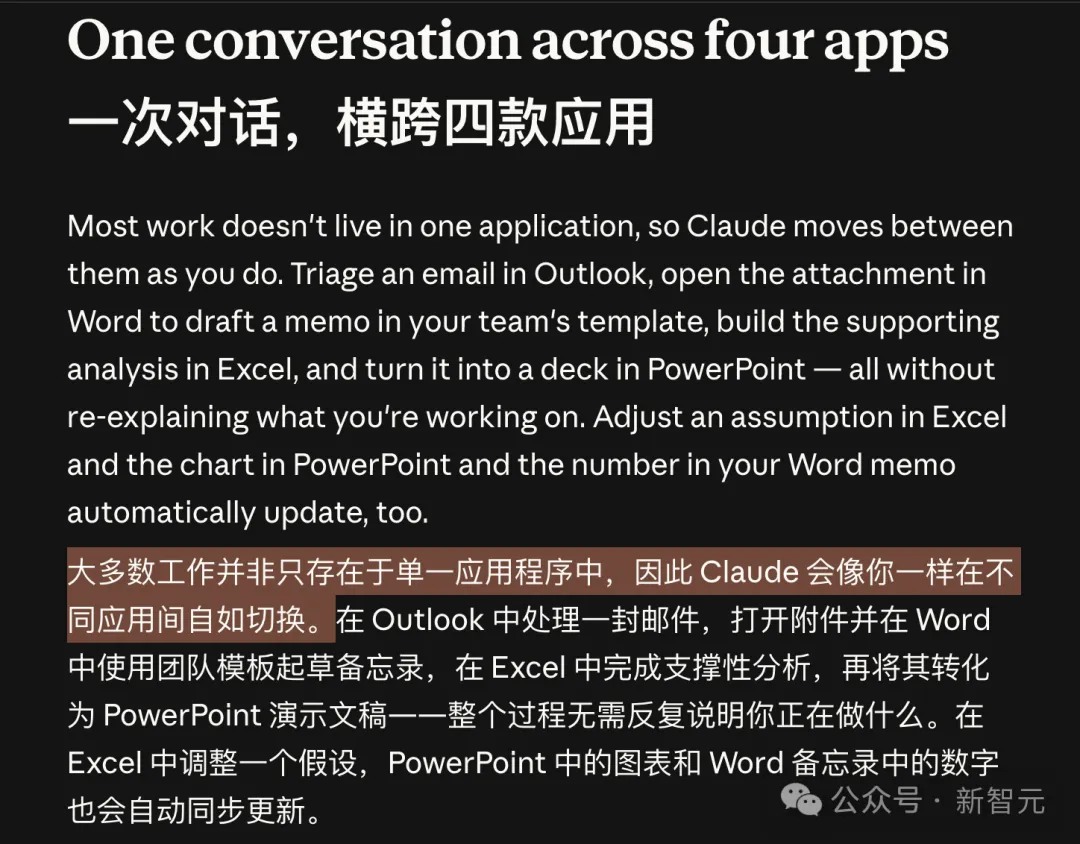
「一次对话,横跨四款应用」,这是Anthropic官方的一句话。
从Outlook收件箱开始,经过Word、Excel,到PPT,再回到Outlook发出评审邀请,上下文全程不丢。
对于每天都要出deck、建模型、回邮件的人,这套工作流简直就是为他们量身定做的。
更重要的是,Claude建Excel模型不是生成一段说明,而是真的打开Excel,从Word文档里拿数字,在多个sheet里建公式。