
Win版Claude Cowork:140元雇个全职AI员工新智元
Windows终于迎来自己的「神级辅助」!左手Claude右手Gemini,让打工人效率狂飙的「物理外挂」来了。
过去几周,Mac用户简直是在社交媒体上「骑脸输出」。
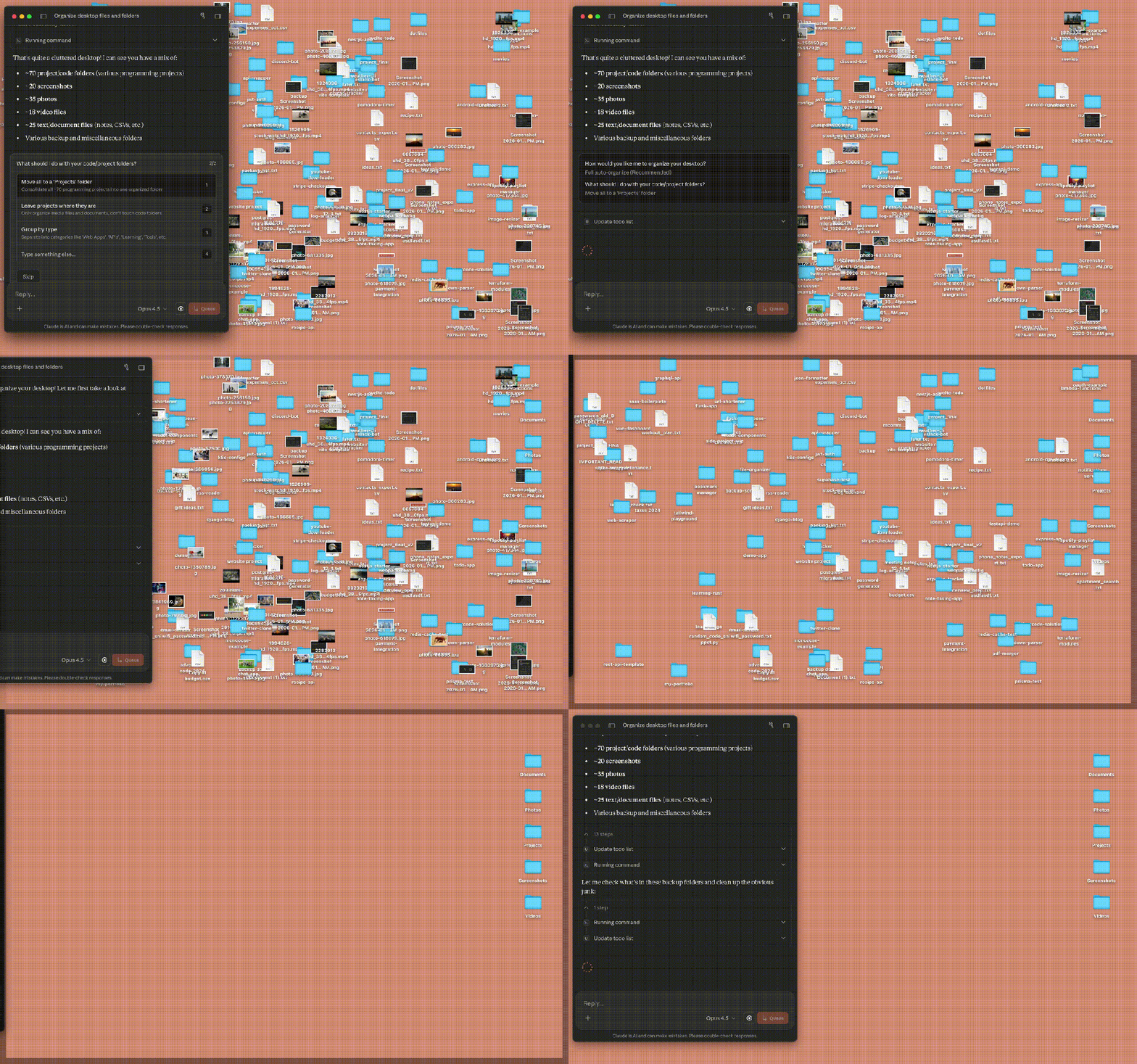
先是看着Claude Cowork在他们的屏幕上自动点击、自动写代码、自动把杂乱的桌面收拾得服服帖帖。
就在昨天,OpenAI也毫无预警地加入了这场狂欢,甩出了自家的Agent「全能指挥部」——Codex桌面版。
而作为全球基数最为庞大的Windows用户,却只能隔着屏幕看别人用AI「神仙打架」……
难道,Windows就没有能打的Agent了吗?
就在此刻,国产重磅玩家昆仑天工正式入局,甩出了下一代生产力王炸——天工Skywork桌面版。
这是专为Windows打造的高阶桌面Agent。
它不用迁移、0门槛上手,还能同时调用Claude和Gemini两款顶尖AI,堪称打工人效率神器。
Windows终于有能打的Agent了
光说不练假把式,Skywork桌面版到底强在哪里,我们展开了一波全面的实测。
拯救强迫症:一键整顿「垃圾场」级文件夹
先来上一个简单的分类任务,看看Skywork如何把「地狱级」文件夹,打理得井井有条。
选择一个动物图片文件夹,里面收藏了很多种类的动物,不做一个分类实属难找。
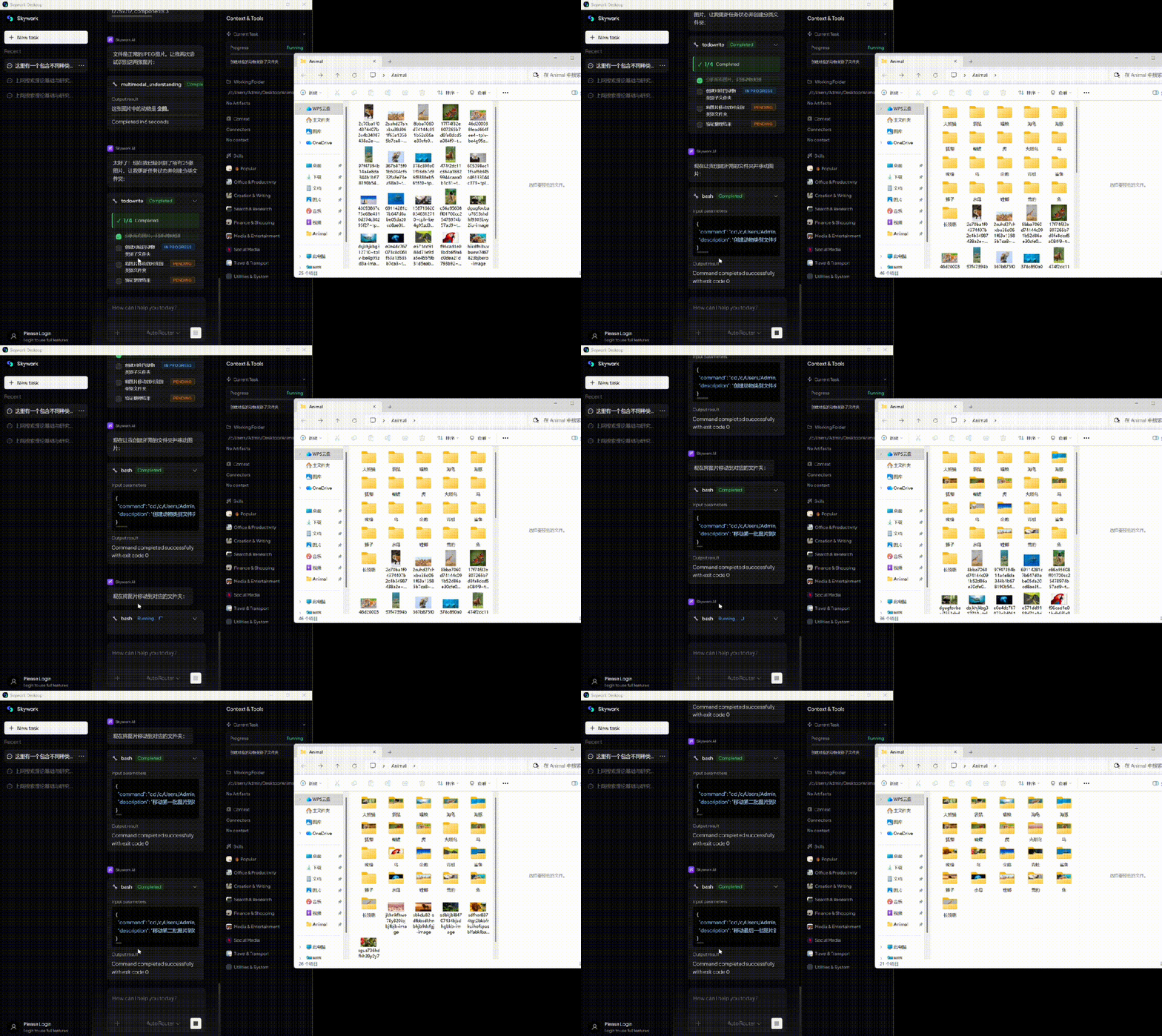
提交任务后,Skywork会列出一个「待办清单」,完美复刻了人类在处理真实任务中的情景:
从分析图片,识别动物类别,到创建对应动物类别子文件夹、图片移动到对应文件夹,再到验证结果,一步一步完成。
它还会实时汇报进度,完成一项任务,打勾划线。
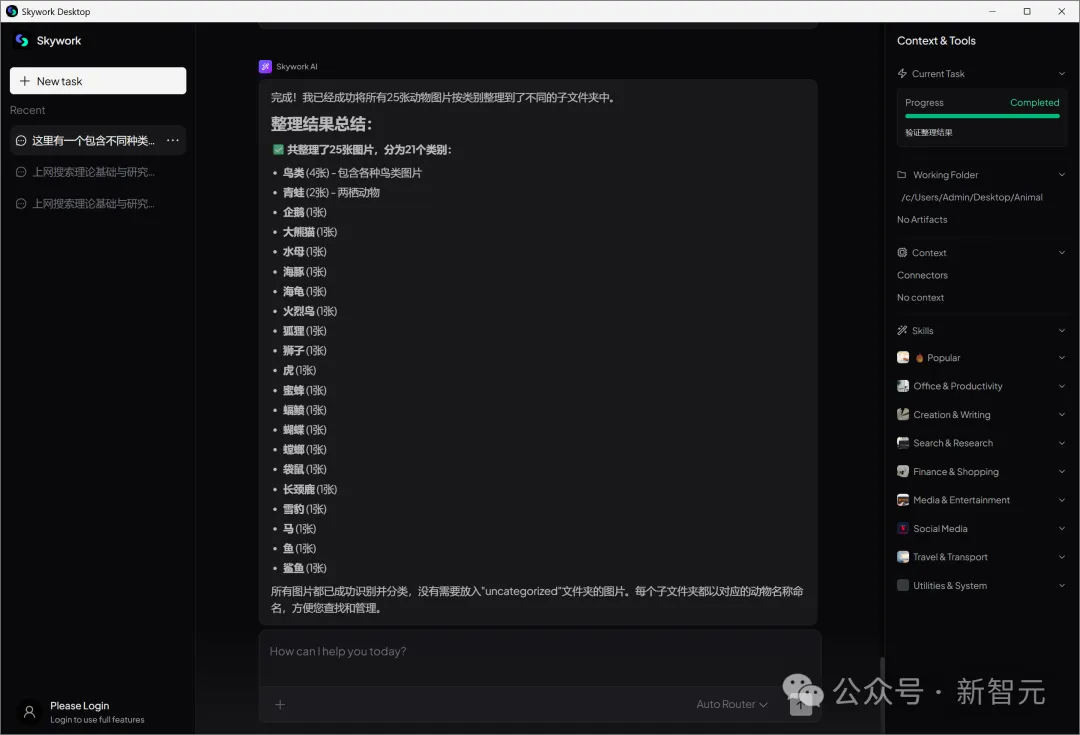
由此,一堆杂乱的图片素材,瞬间变成了一个可交付的文件夹。
最后,Skywork还列出了完成的任务列表,25张图片,21个类别,「分类+统计」真正完成了。
现场手搓代码:秒秒钟搞定素材整理
面对一堆要看的素材文档,想要提取里面的所有图片,手动操作足以让人崩溃。
13个文件,130张图。如果是你,你会怎么做?
在此之前,我们只有两种选择,且都是体力和耐心的双重折磨:
右键另存为:打开、找图、右键、选路径、命名……这一套动作下来,少说也得10秒。提取130张图,就是20分钟的机械劳动。
改后缀解压:这种方式在前期要快上不少,「只需」改13次名,再解13次压即可。致命的是,不同文档里的图片往往都叫image1.png,如果想要把素材整合起来,还是得把所有图片都人工重命名一遍才行。
但在今天,Skywork把这变成了一场「毫秒级的屠杀」。
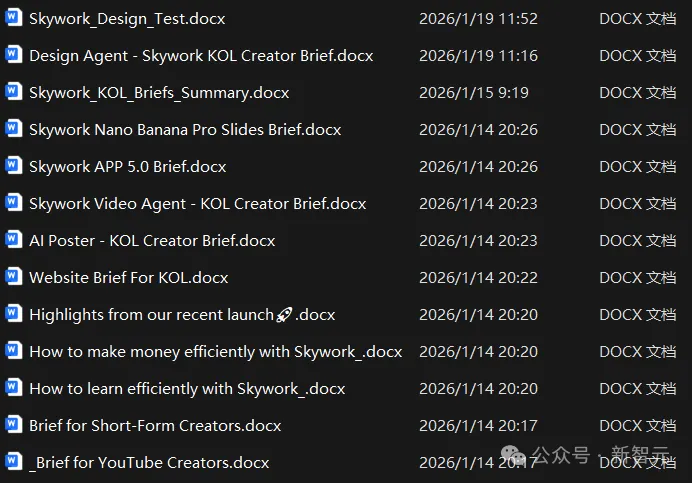
我们只需要告诉它:「把文件夹里所有docx文件里的图片都提取出来,然后根据它是从哪个docx里出来的,对应着给命个名。」